VITA Assist: gravação, transcrição e documentação
Grava a consulta com consentimento, transcreve, prepara um rascunho e você revisa e aprova. Para todos os profissionais.
O que é e a regra de ouro
Médico, nutricionista, psicólogo, educador físico e fisioterapeuta usam do mesmo jeito (menu Consultas → VITA Assist ou botão ✨ VITA Assist na ficha do paciente).
- O VITA Assist grava o áudio, transcreve e prepara um rascunho da documentação no modelo da sua área.
- Tudo que a IA gera é rascunho. Só entra no prontuário depois que você revisar e clicar em Aprovar e assinar.
- Nenhuma receita, diagnóstico, encaminhamento ou tarefa é criado automaticamente. Resumo ao paciente, tarefas, encaminhamentos e lembretes têm aprovação própria, um por um.
- A gravação é opcional: se o paciente recusar, o atendimento segue normalmente com o registro manual.
- Somente o profissional que conduziu a consulta acessa o áudio e a transcrição (nem outro médico do mesmo consultório). Gestor, secretária e operação não acessam.
Modo simulado: enquanto a IA real (Gemini) não estiver liberada em Configurações, o sistema usa um modo de demonstração que NÃO escuta o áudio — devolve uma consulta fictícia, sempre sinalizada em amarelo. Serve para treinar o fluxo; o registro aprovado fica marcado como [SIMULADO].
1. Abrir a sessão
Escolha o paciente e o modelo de documentação.
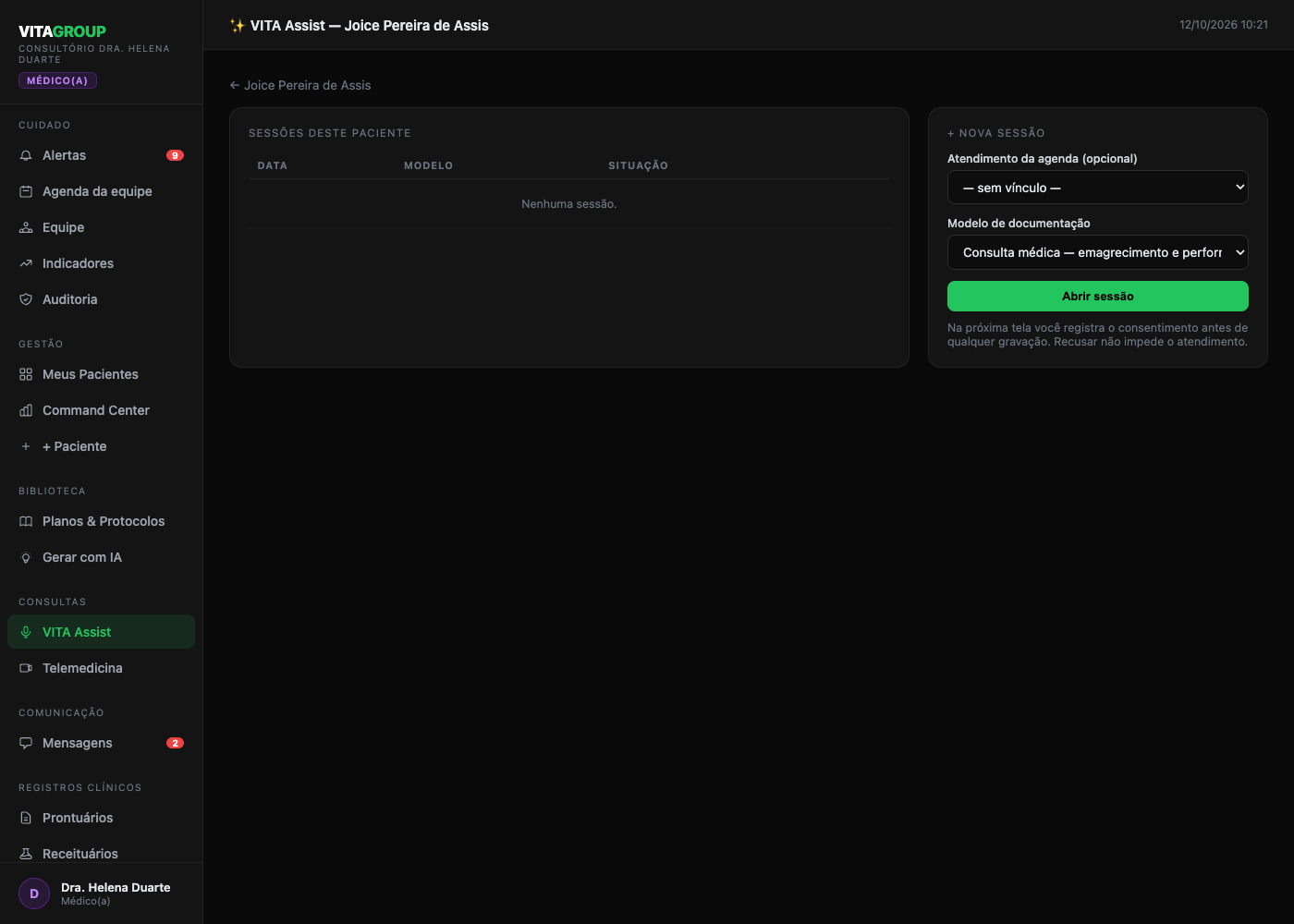
- Modelos: médico — emagrecimento e performance (com campos opcionais: peso, altura, alimentação, atividade física, sono, adesão e efeitos adversos, só quando citados na conversa), médico geral, nutrição, psicologia, educação física, fisioterapia e geral.
- Profissionais vinculados (nutri, psi, educador, fisio) só abrem sessão de pacientes da sua equipe de cuidado.
2. Consentimento (antes de gravar)
Sem consentimento aceito, o botão de gravar nem aparece.
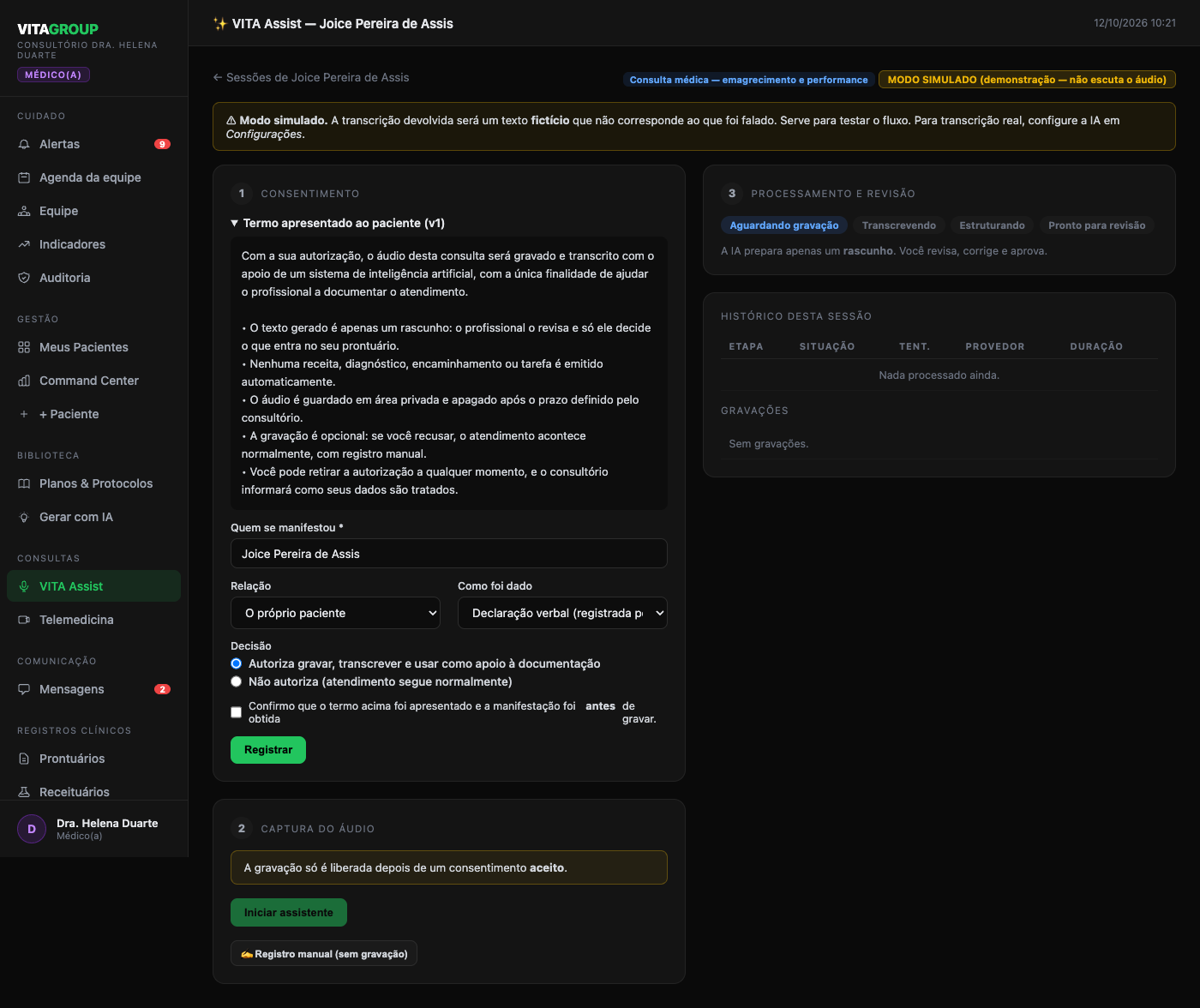
- Leia o termo (versão registrada) ao paciente ou responsável.
- Informe quem se manifestou (paciente ou responsável legal) e como (declaração verbal registrada por você, ou o paciente marcou no dispositivo).
- Escolha Autoriza ou Não autoriza, marque que o termo foi apresentado e clique em Registrar.
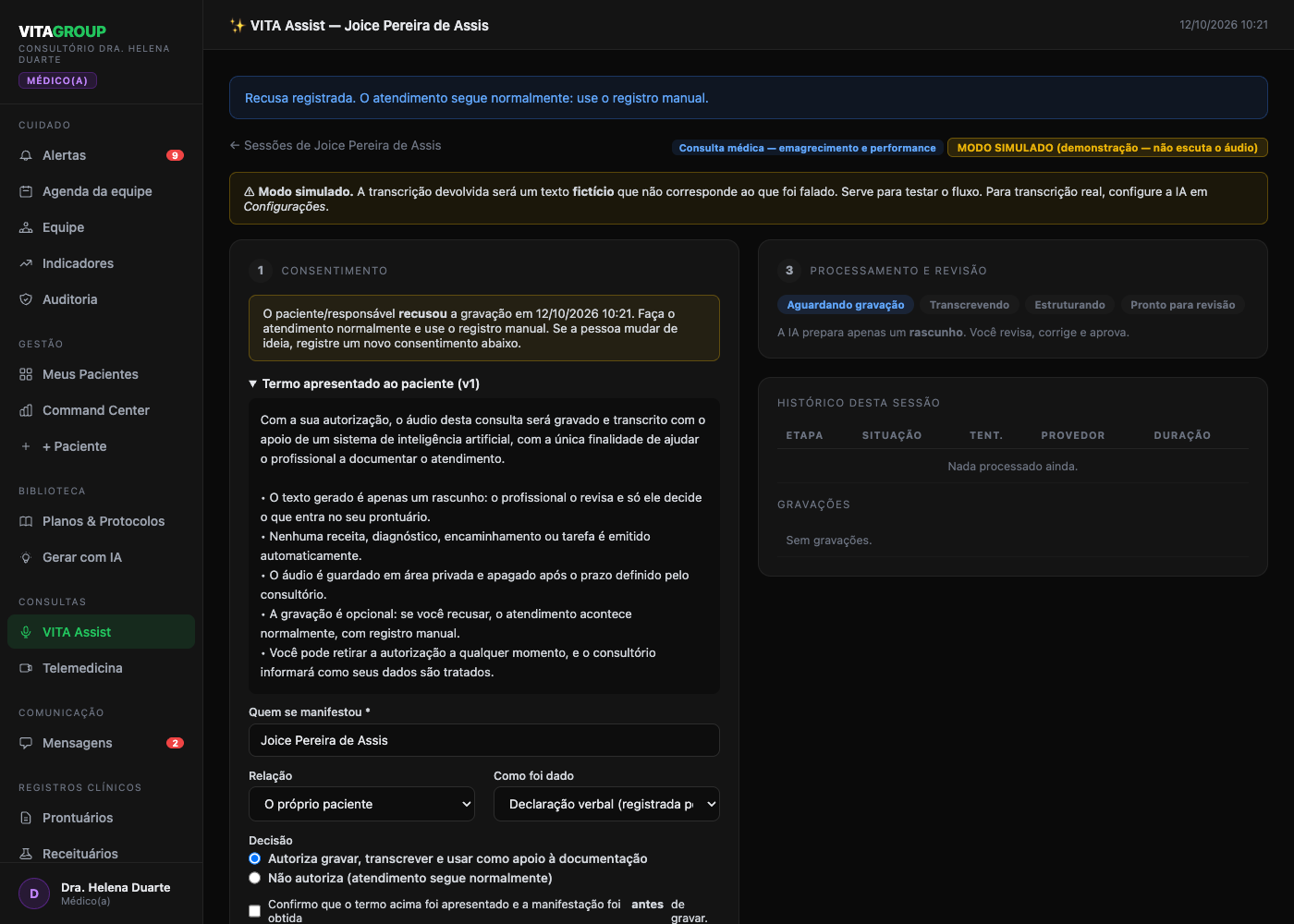
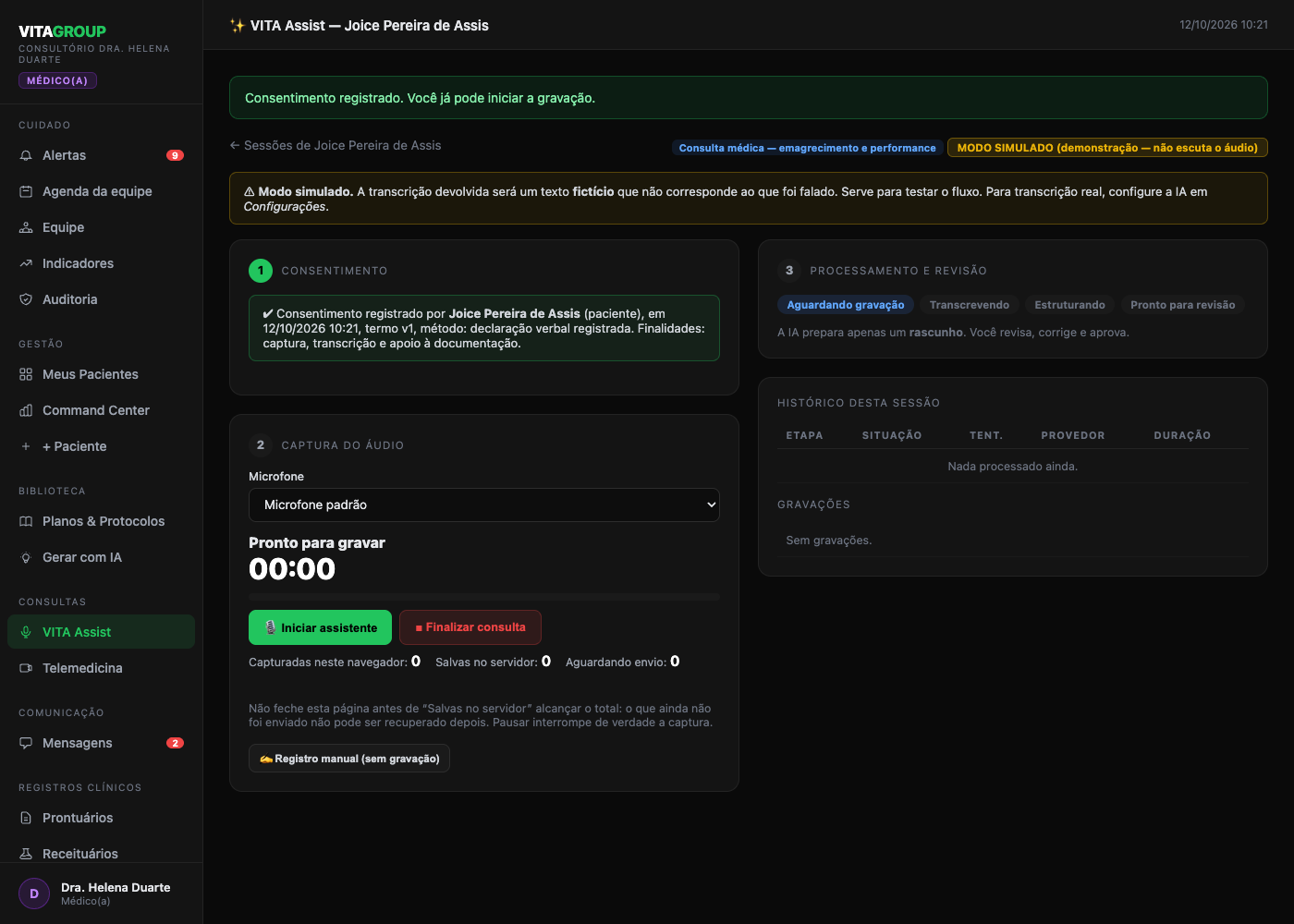
Ficam registrados: paciente, profissional, consulta, versão do termo, data e hora, método e as finalidades (captura, transcrição e apoio à documentação). A recusa também fica registrada.
3. Gravar a consulta
Iniciar, pausar, retomar e finalizar.
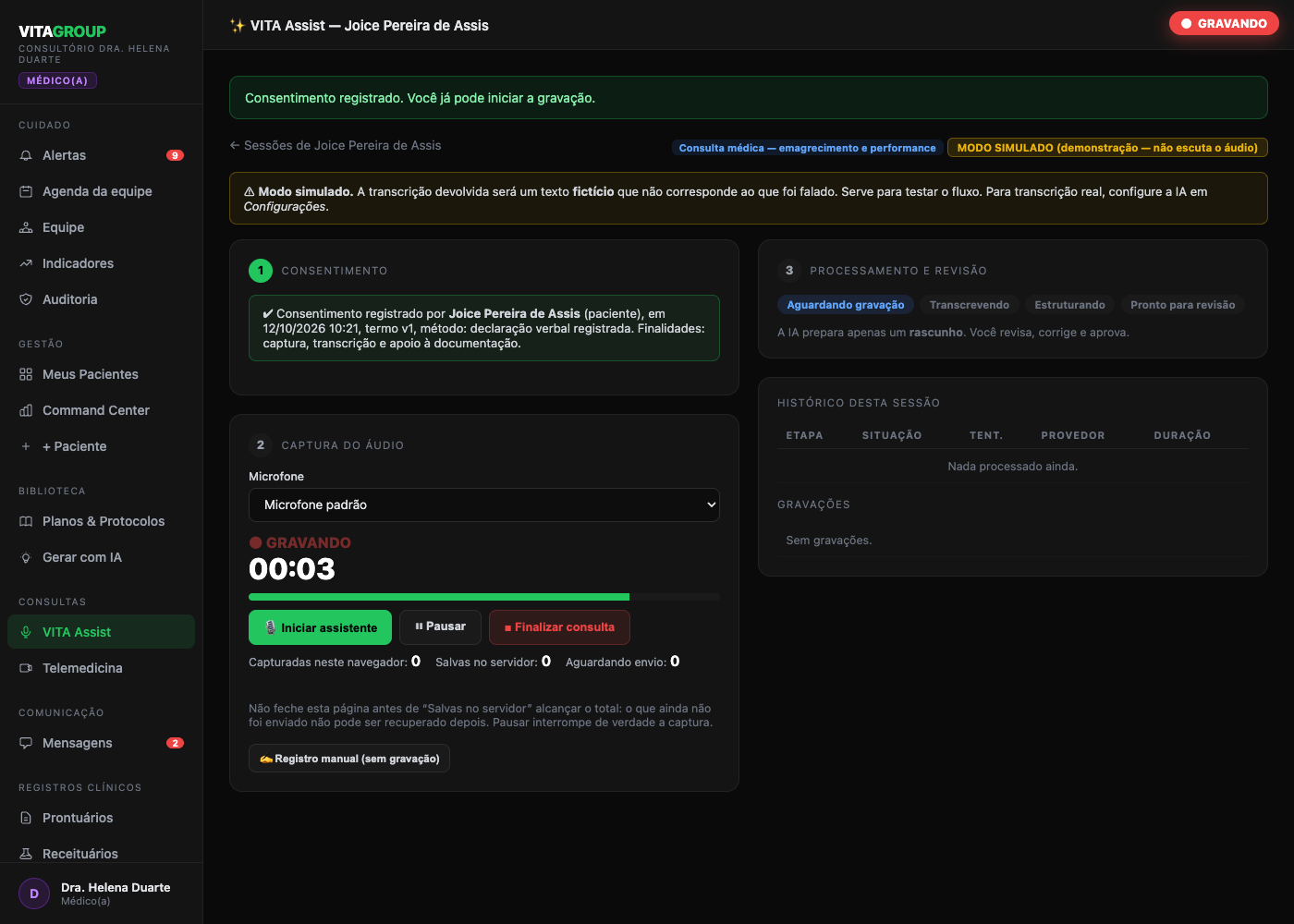
- Clique 🎙️ Iniciar assistente e permita o microfone no navegador. Escolha o microfone na lista, se houver mais de um.
- Uma faixa vermelha ● GRAVANDO fica fixa no topo da tela enquanto grava.
- ⏸ Pausar interrompe de verdade a captura (o microfone é desligado). ▶ Retomar continua.
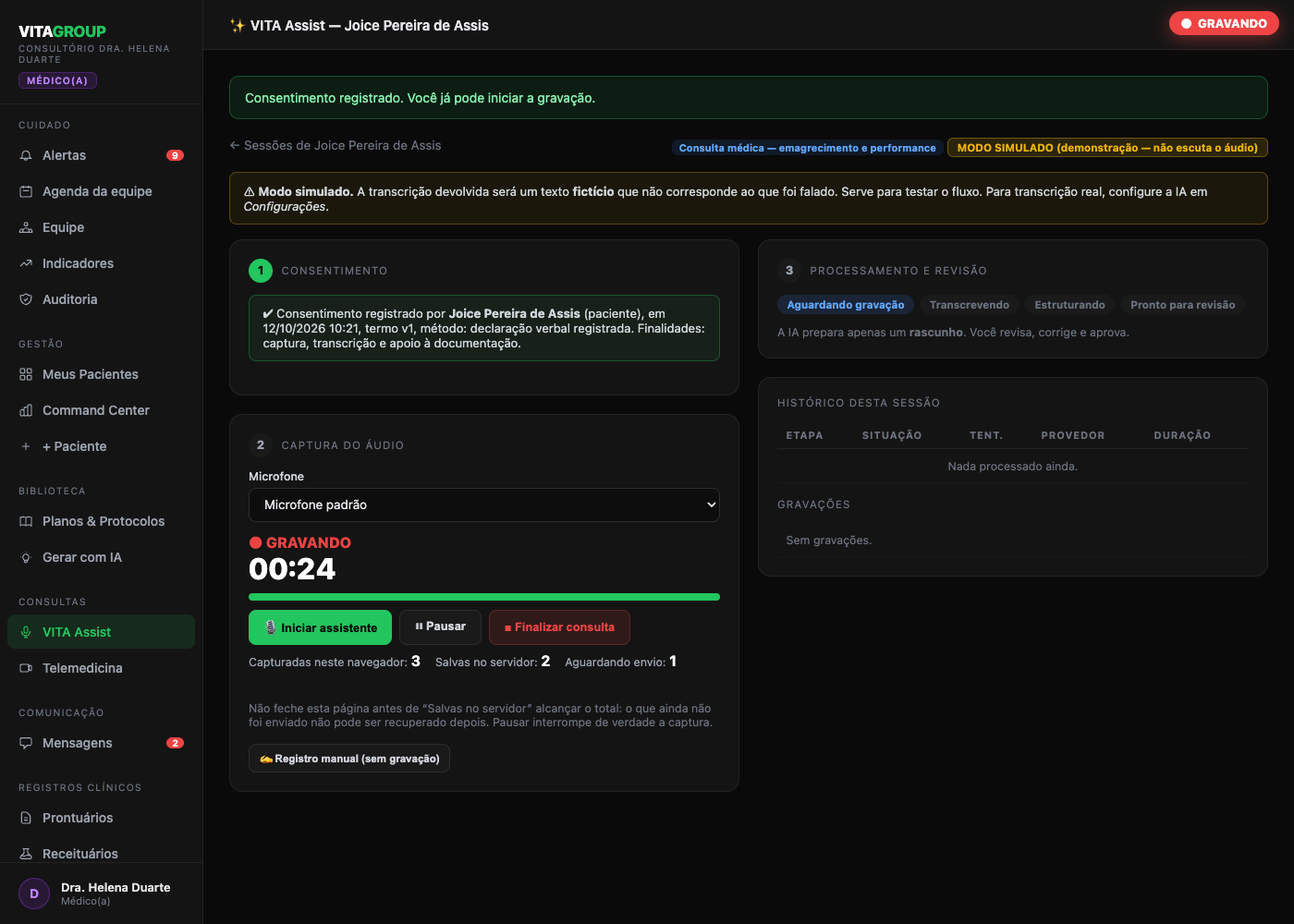
- O áudio é enviado ao servidor em partes de ~10 segundos, conferidas por checksum. Dois contadores mostram a diferença entre capturadas neste navegador e salvas no servidor.
- Alertas na tela: sem sinal de áudio, microfone desconectado, permissão negada, sem conexão (as partes ficam guardadas só na página e seguem quando a internet volta).
- Não feche a página antes de *Salvas no servidor* alcançar o total: o que não foi enviado não pode ser recuperado.
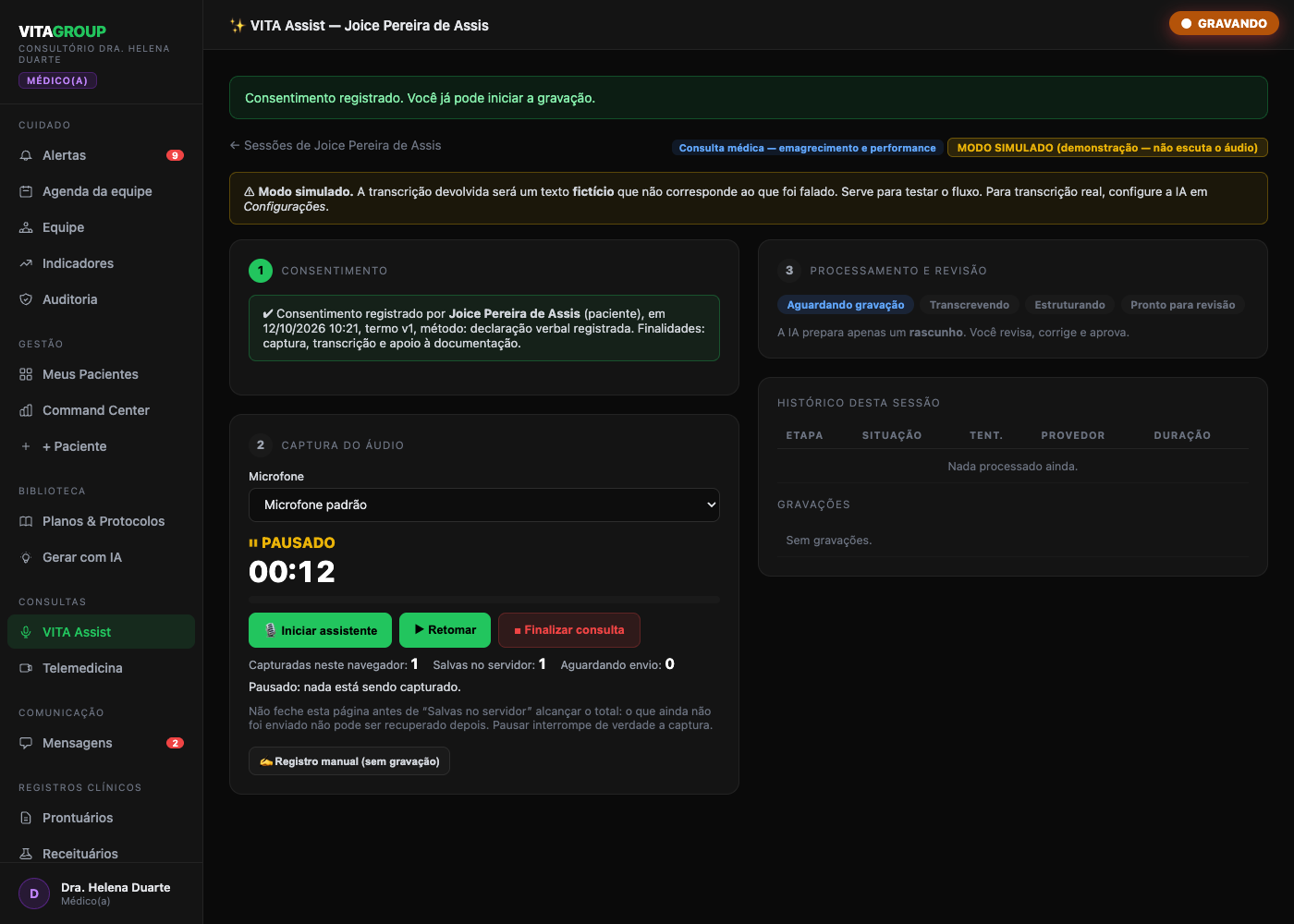
Ao clicar ■ Finalizar consulta, o sistema encerra a captura, conclui os envios, confere a ordem e a integridade das partes e inicia o processamento.
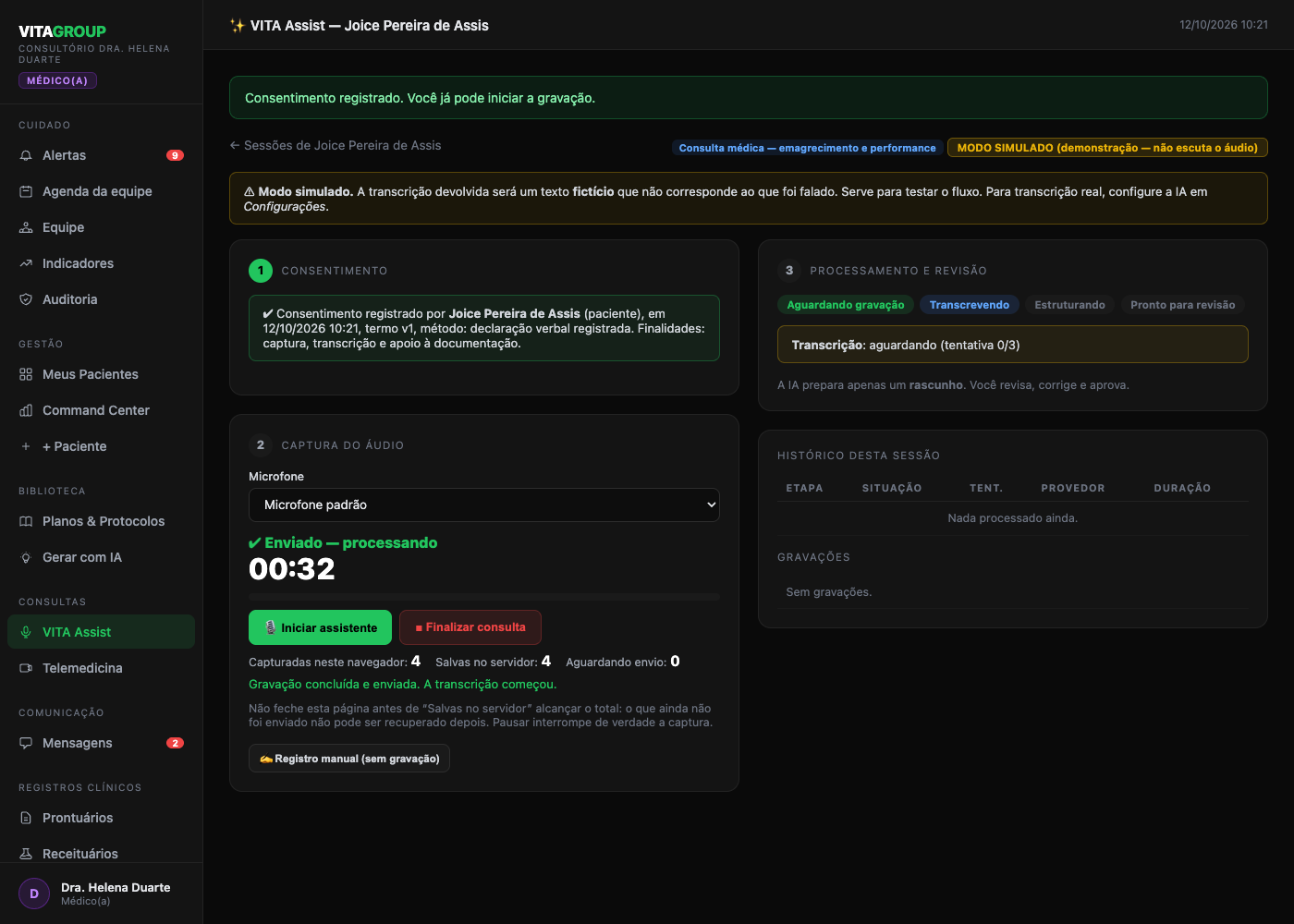
Se faltar alguma parte do áudio, a gravação é marcada INCOMPLETA e não é tratada como a consulta inteira: você pode processar mesmo assim (parcial), e todos os textos saem com o aviso.
4. Transcrição e rascunho
O processamento roda sozinho; a tela acompanha cada etapa.
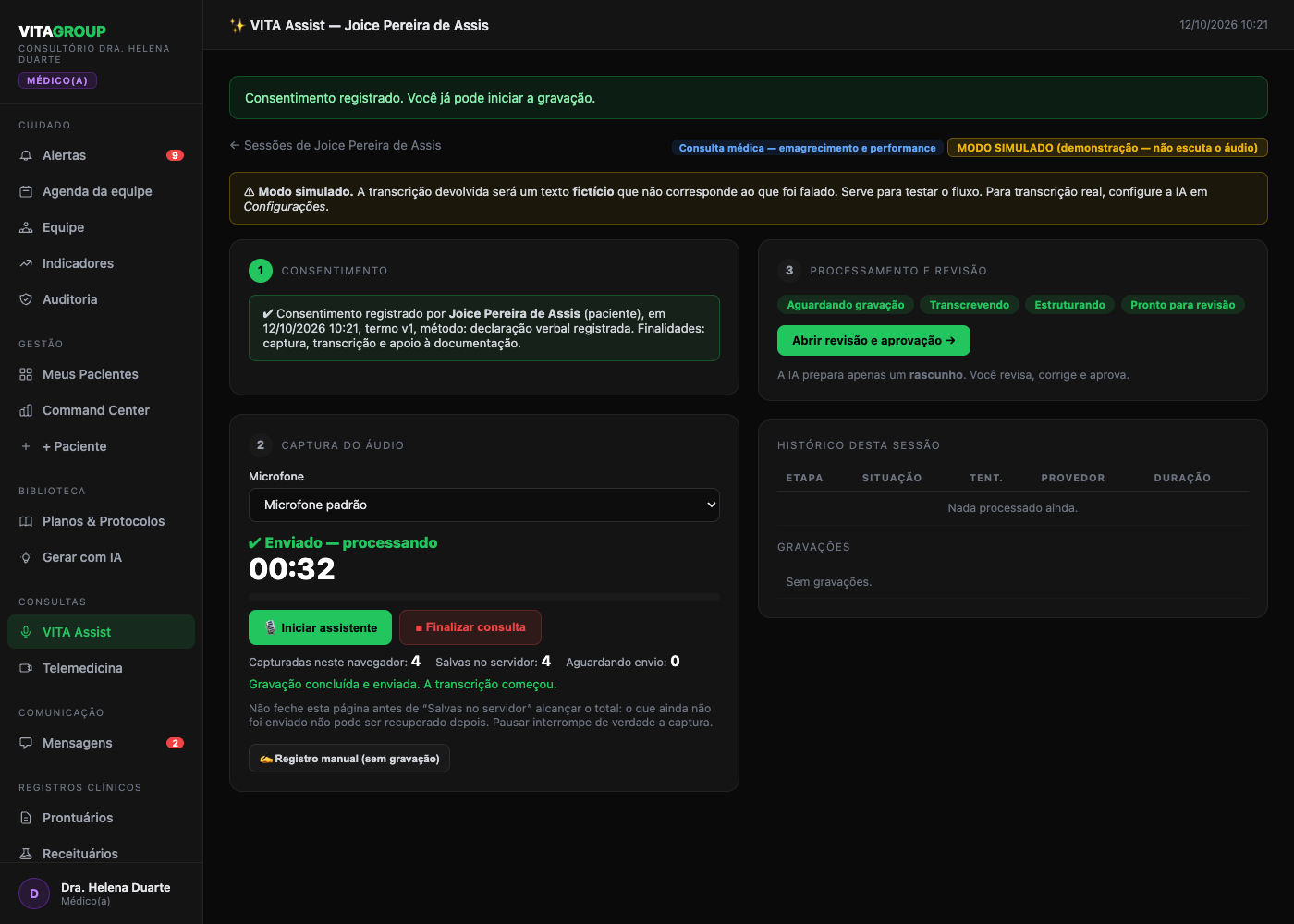
- Etapas: Transcrevendo → Estruturando → Pronto para revisão.
- Se um provedor falhar, o sistema tenta de novo (até 3 vezes, com espera crescente). Se ainda falhar, aparece o botão ↻ Tentar novamente — só a etapa que falhou roda de novo — e você pode documentar manualmente enquanto isso.
- Se só a estruturação falhar, a transcrição concluída não é refeita.
5. Revisar, corrigir e aprovar
À esquerda a transcrição e o áudio; à direita o rascunho editável.
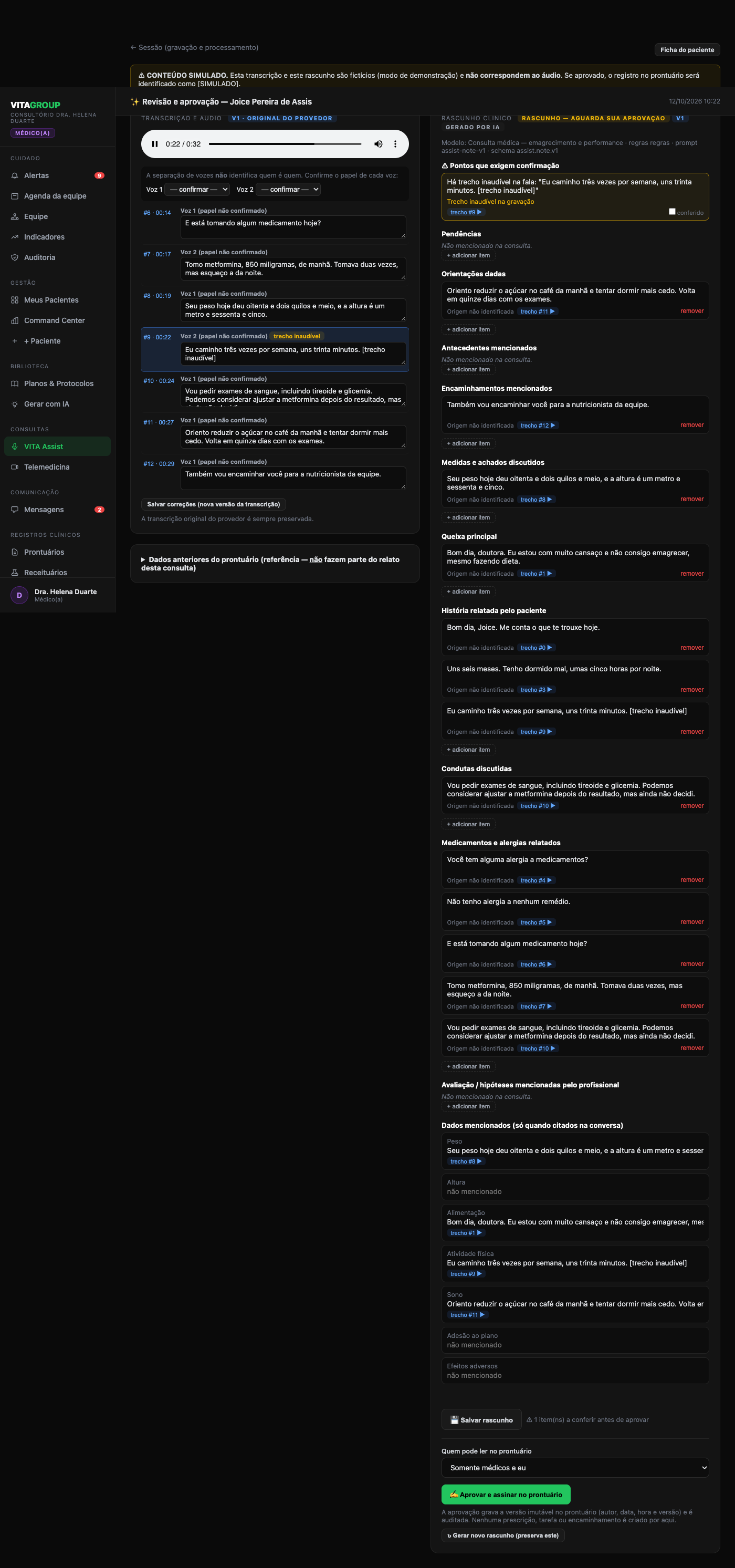
- Clique no tempo (ex.: #7 · 00:17) para ouvir aquele trecho. Cada item do rascunho tem trecho #n ▶ que leva ao trecho da conversa que o sustenta.
- Papéis das vozes: o sistema separa as vozes, mas não sabe quem é quem — confirme *Voz 1 = profissional, Voz 2 = paciente…*.
- Corrigir a transcrição gera uma nova versão; a original do provedor é sempre preservada.
- Itens em amarelo exigem conferência: dose ou unidade que não aparece literalmente na conversa, negação sem origem, afirmação sem trecho de apoio, trecho inaudível. Marque conferido depois de checar. Aprovar só é liberado quando nada está pendente.
- Dados anteriores do prontuário (anamnese, medicações) aparecem separados, como referência, e nunca são misturados ao relato da consulta.
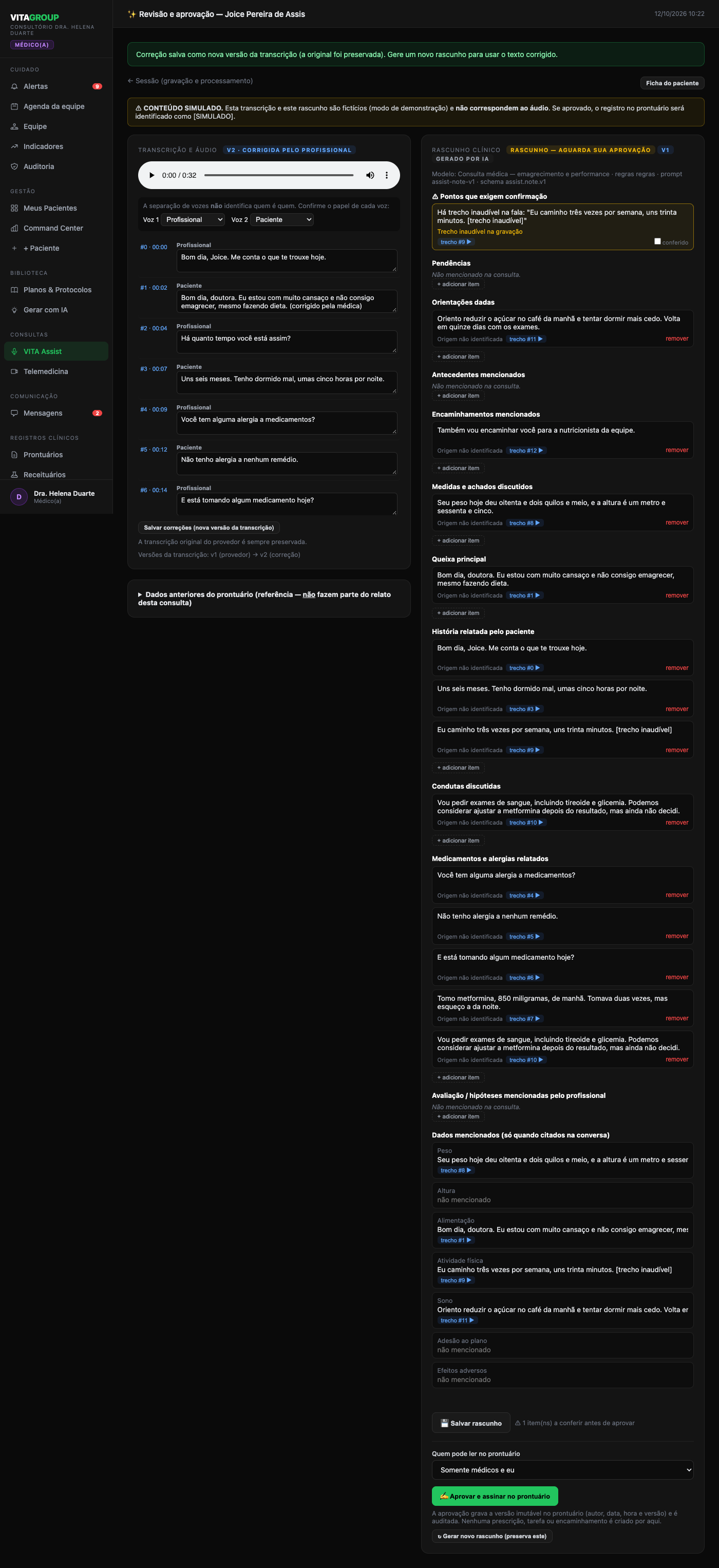
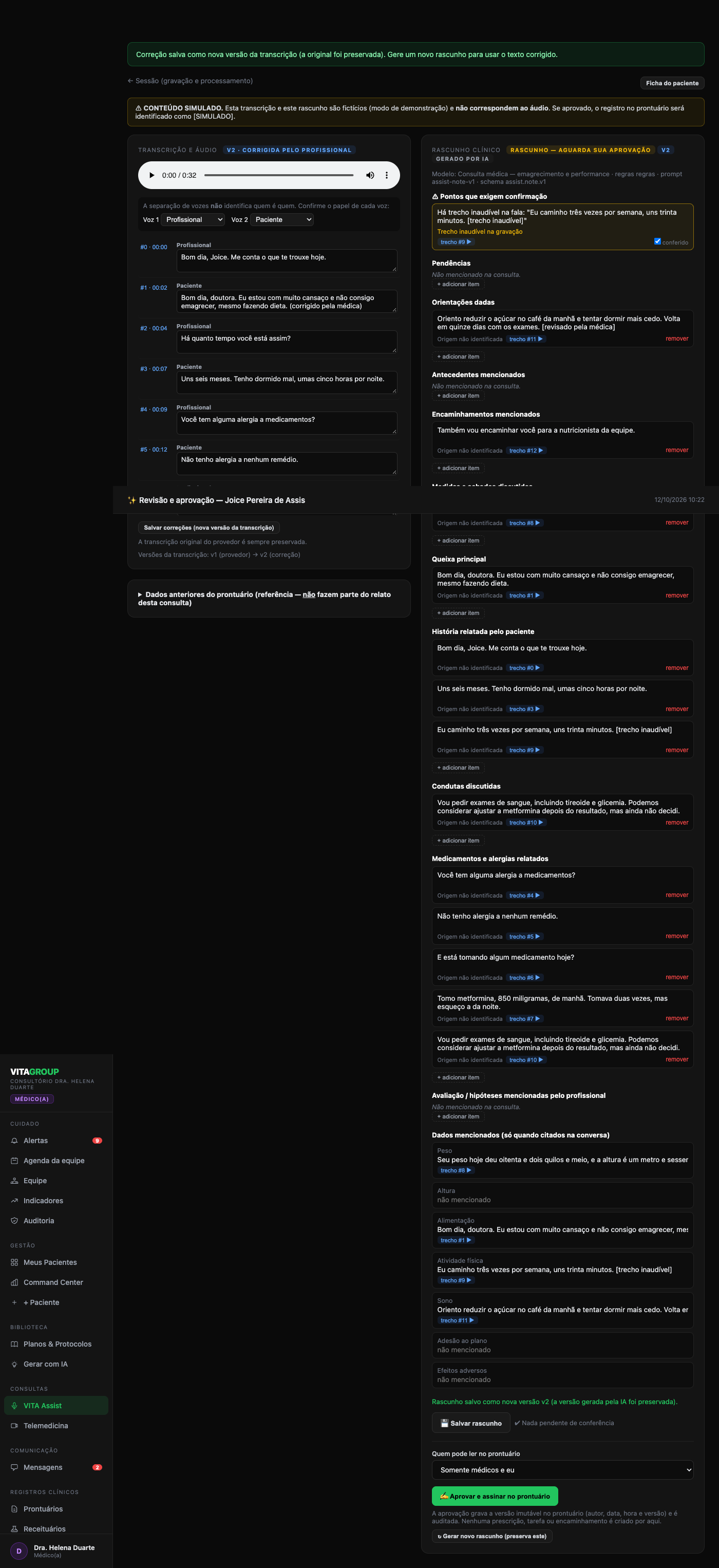
- Revise cada seção, edite, remova ou adicione itens.
- Clique 💾 Salvar rascunho (obrigatório antes de aprovar se mexeu em algo).
- Escolha quem pode ler no prontuário e clique ✍️ Aprovar e assinar no prontuário.
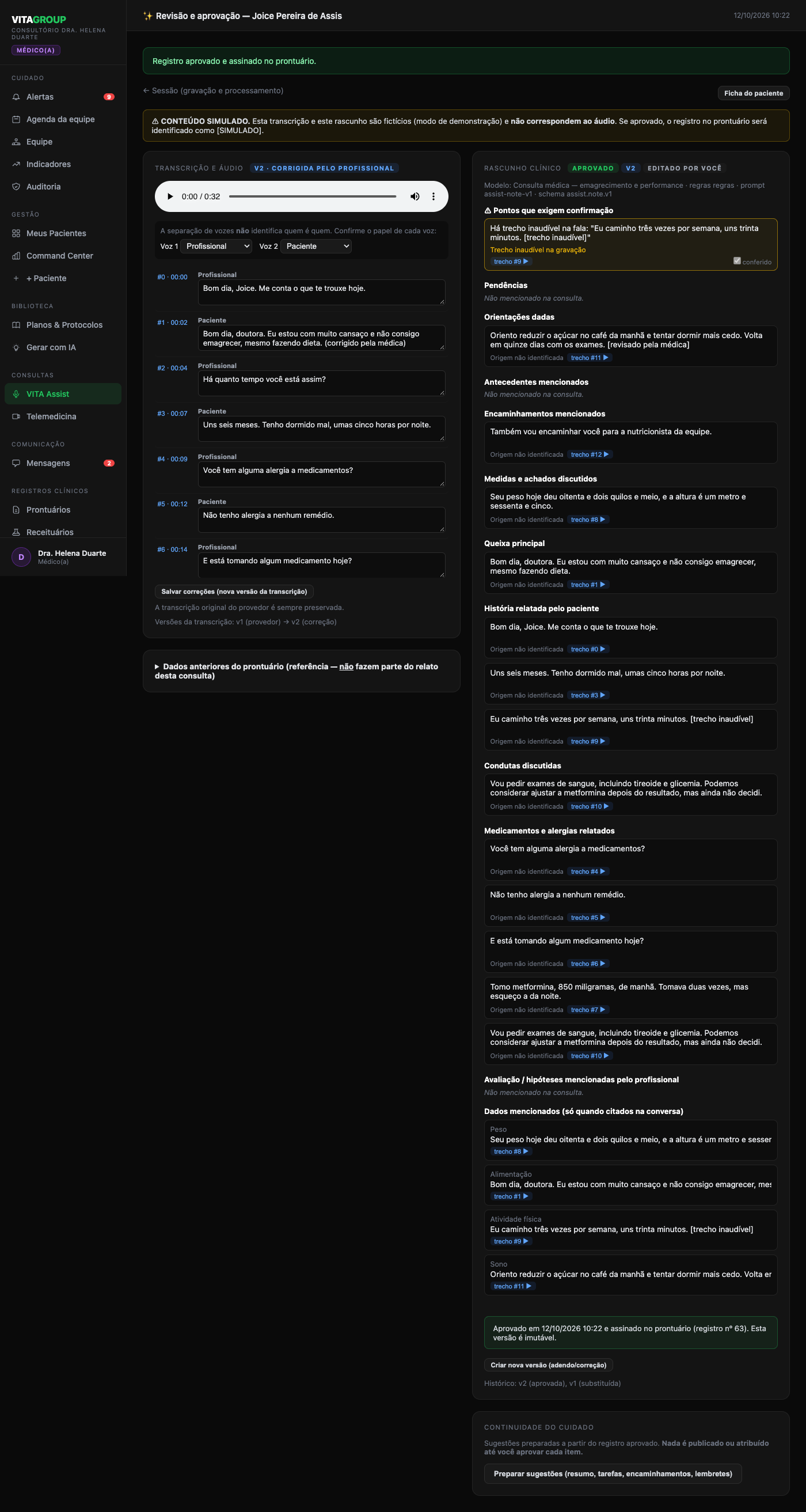
Ao aprovar, grava-se uma versão imutável no prontuário (autor, data, hora e versão) e o evento vai para a auditoria. Para alterar depois, use Criar nova versão: a aprovada permanece intacta e a nova entra como correção (versão seguinte). Você pode ainda gerar um novo rascunho a partir da transcrição sem perder o atual.
6. Continuidade do cuidado
Só depois da aprovação, e cada item com aprovação própria.
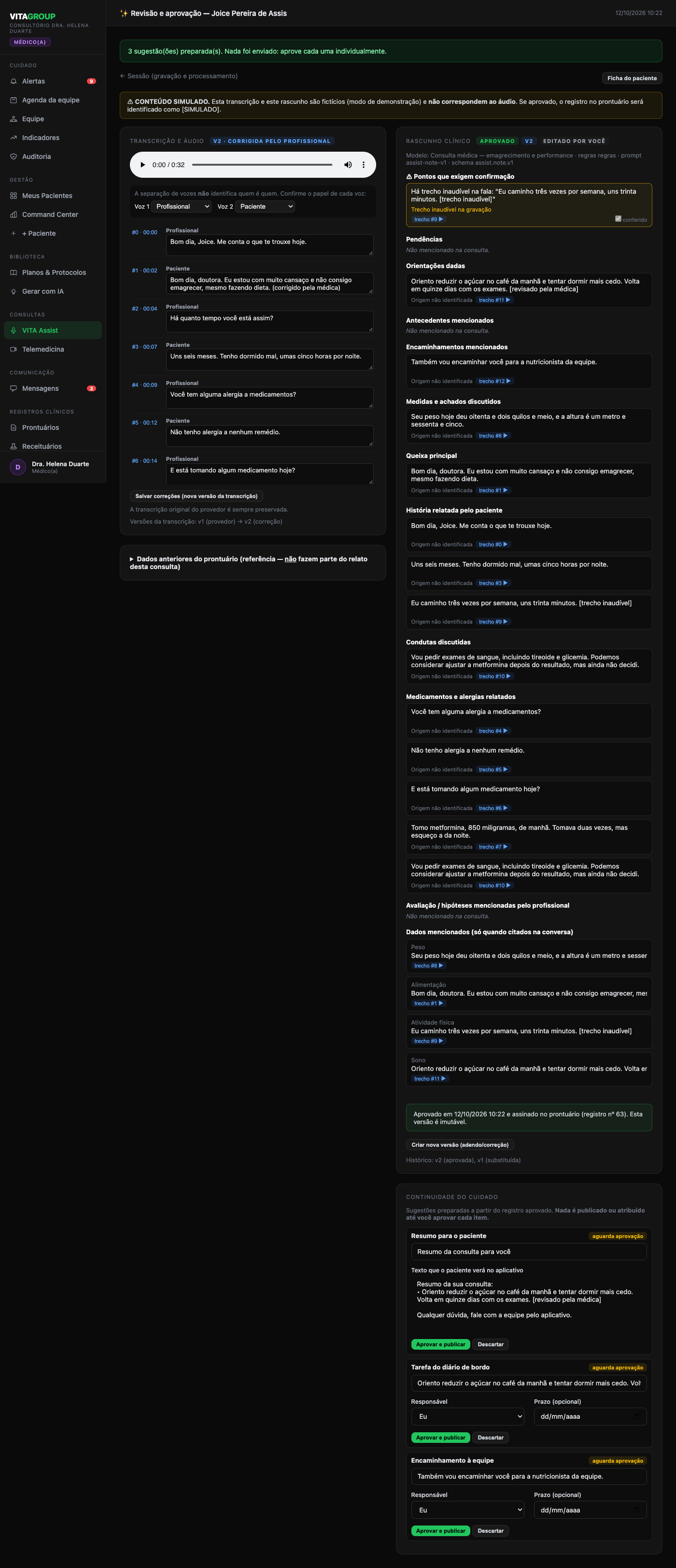
- Preparar sugestões cria rascunhos de: resumo em linguagem simples para o paciente, tarefas do diário de bordo, encaminhamentos à equipe e lembretes de acompanhamento.
- Edite o texto, escolha o responsável e o prazo e clique Aprovar e publicar, ou Descartar.
- O resumo do paciente publicado aparece no aplicativo dele. Tarefas, encaminhamentos e lembretes viram itens da fila de Alertas da equipe.
- A transcrição completa não é compartilhada com a equipe.
Configurações, retenção e segurança
Em Configurações → VITA Assist (médico e gestor).
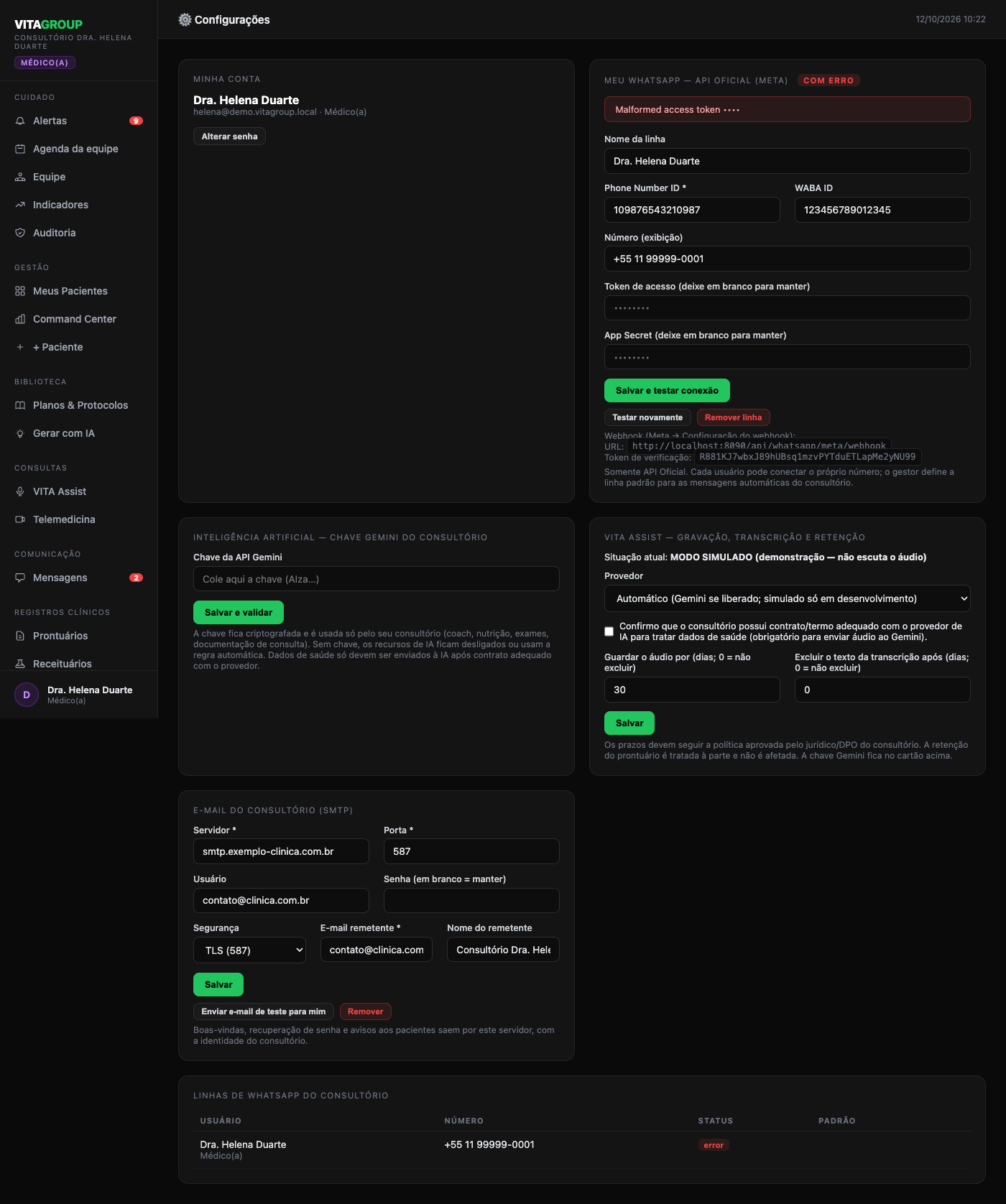
- Provedor: automático (IA real se liberada; demonstração só em desenvolvimento), somente Gemini ou simulado.
- Para usar a IA real são necessários: a chave Gemini (cartão acima) e a confirmação de que o consultório tem contrato adequado com o provedor para dados de saúde.
- Retenção: prazo para excluir o áudio (padrão 30 dias; a exclusão roda todo dia às 03h) e, opcionalmente, o texto da transcrição. Os prazos devem seguir a política aprovada pelo jurídico/DPO. A retenção do prontuário é separada.
- Áudio fica criptografado em área privada, sem link público; toda reprodução, transcrição e documento consultados são auditados.
Nenhuma integração é automaticamente compatível com a LGPD: base legal, contratos com o provedor de IA e política de retenção precisam ser definidos pelo consultório/VITAGROUP antes do uso real.
Como testar (roteiro rápido)
Dá para testar tudo hoje, mesmo sem chave de IA.
- Entre como Dra. Helena (helena@demo.vitagroup.local) → ficha da Joice → ✨ VITA Assist → Abrir sessão.
- Tente gravar sem consentimento (o botão não existe). Registre uma recusa e depois um aceite.
- Grave uns 30 segundos falando; teste Pausar/Retomar; desligue o Wi-Fi alguns segundos e religue; Finalizar.
- Abra a revisão: ouça os trechos, confirme as vozes, marque os itens a conferir, salve e aprove. Veja o registro no Prontuário.
- Prepare as sugestões e aprove uma a uma. Entre como Dr. Paulo (outro consultório) e confirme que ele não acessa nada.
- Para testar a transcrição real: Configurações → cole a chave Gemini, marque a confirmação de contrato e grave com a fala de teste (arquivo
SPECS/assist-teste/fala-teste-ptbr.wav) tocando perto do microfone.
A transcrição por IA real (Gemini) está programada e testada com respostas simuladas, mas ainda não foi exercitada com a API de verdade (não há chave neste ambiente). Se algo falhar no primeiro teste real, a tela mostra o erro sem conteúdo clínico e o botão de nova tentativa.