Agenda visual da equipe
Agenda por dia, semana ou lista, com horários vagos, clique para agendar e navegação entre dias.
Visão do dia: uma coluna por profissionalAgendar clicando no horário vagoDetalhes e status do atendimentoNavegar: dias, semana e lista
Visão do dia: uma coluna por profissional
Veja de uma vez quem atende, quando e onde ainda há vaga.
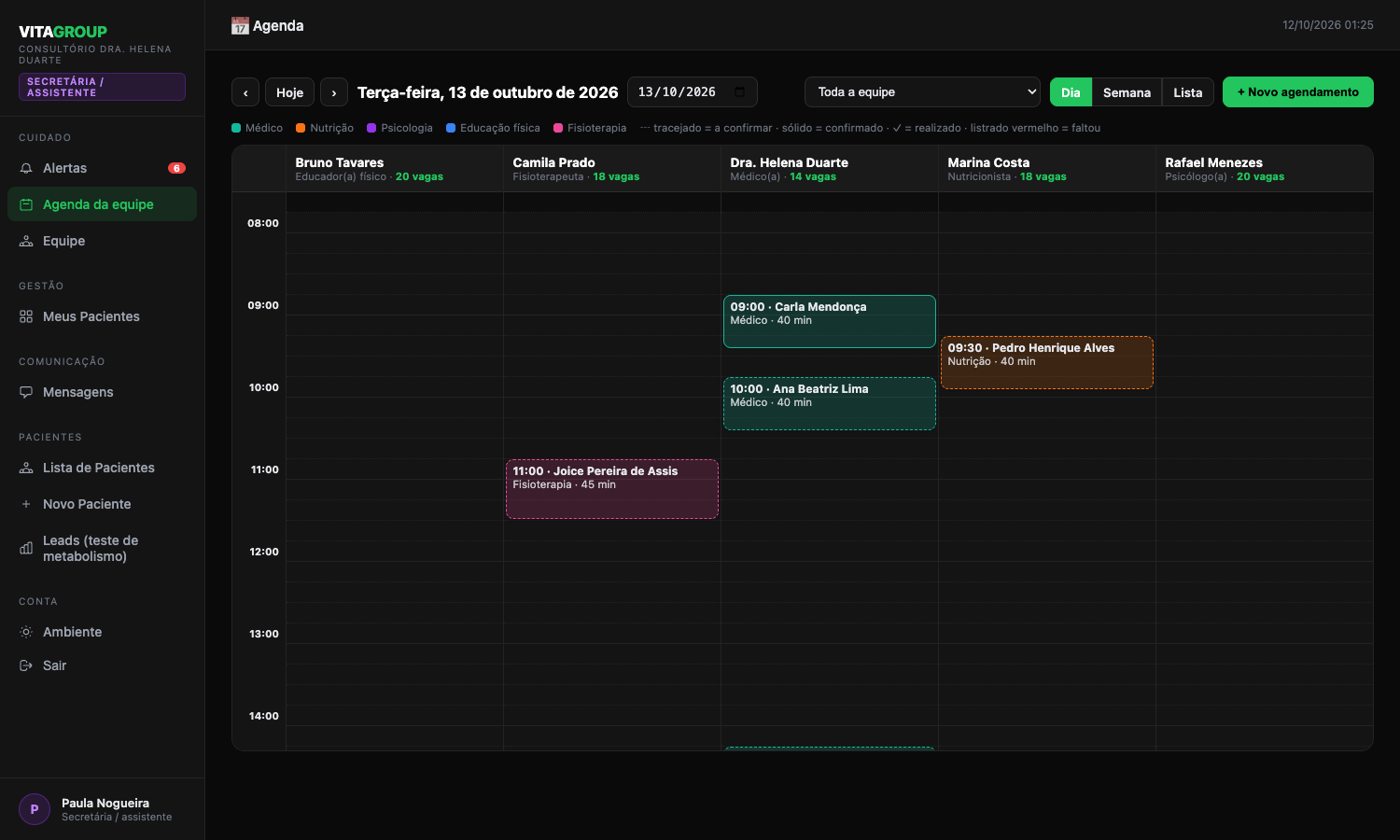
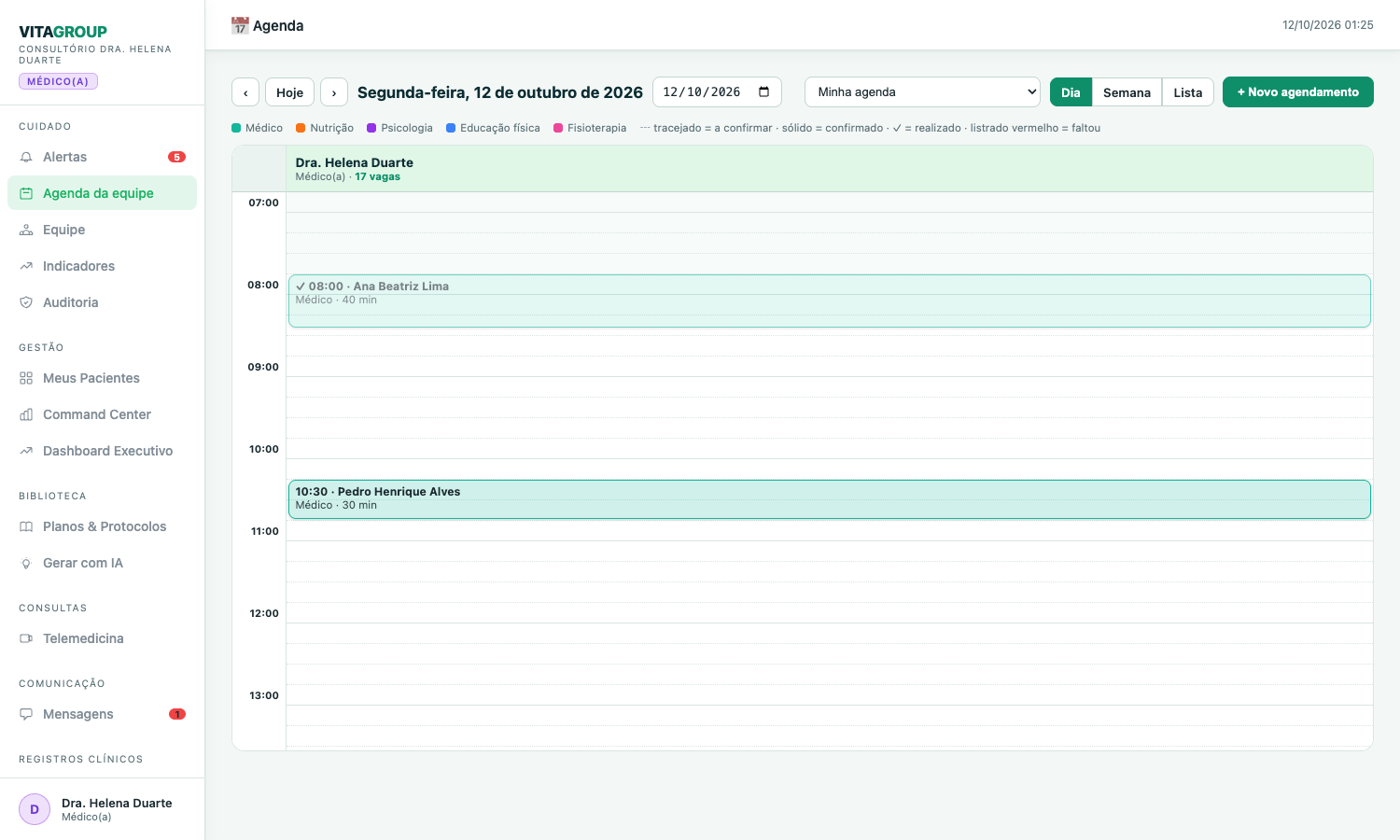
- Cada coluna é um profissional; no topo aparece quantas vagas de 30 minutos ainda existem no expediente (08h–18h).
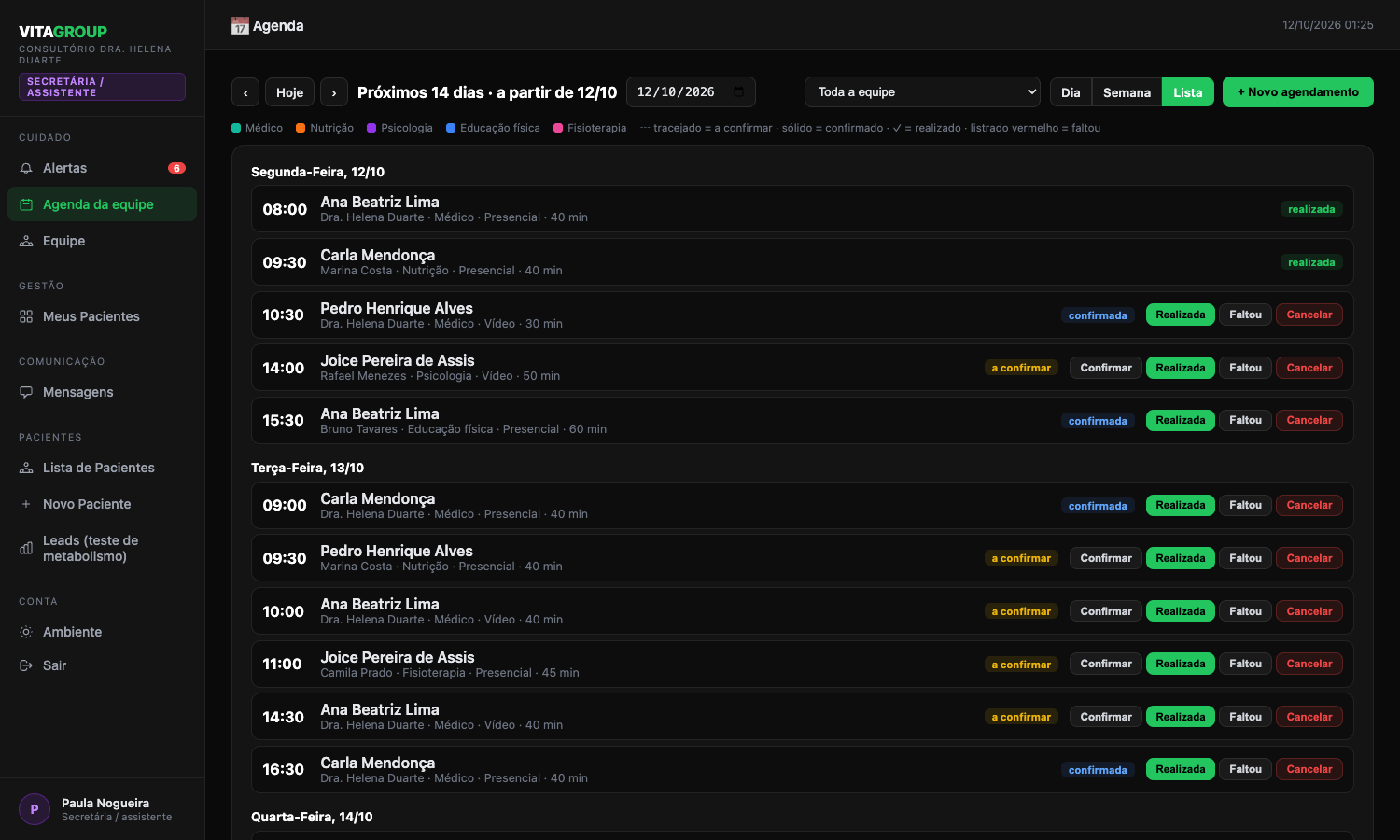
- Os blocos coloridos são os atendimentos: cor = especialidade; tracejado = a confirmar; sólido = confirmado; ✓ = realizado; listrado vermelho = faltou.
- Horários passados ficam bloqueados (listrado cinza). Em hoje, uma linha vermelha marca o horário atual.
- Atendimentos no mesmo horário (de profissionais diferentes) aparecem em colunas separadas; do mesmo profissional, lado a lado.
Agendar clicando no horário vago
O quadro de agendamento abre por cima, já com data, hora e profissional.
- Passe o mouse em um horário vago: aparece + hora na célula.
- Clique. O quadro Novo agendamento abre por cima da agenda com data, horário e profissional já selecionados.
- Busque o paciente (campo de busca), confirme especialidade, modalidade (presencial, vídeo ou híbrida) e duração.
- Clique em Agendar. O bloco aparece na agenda na mesma hora.
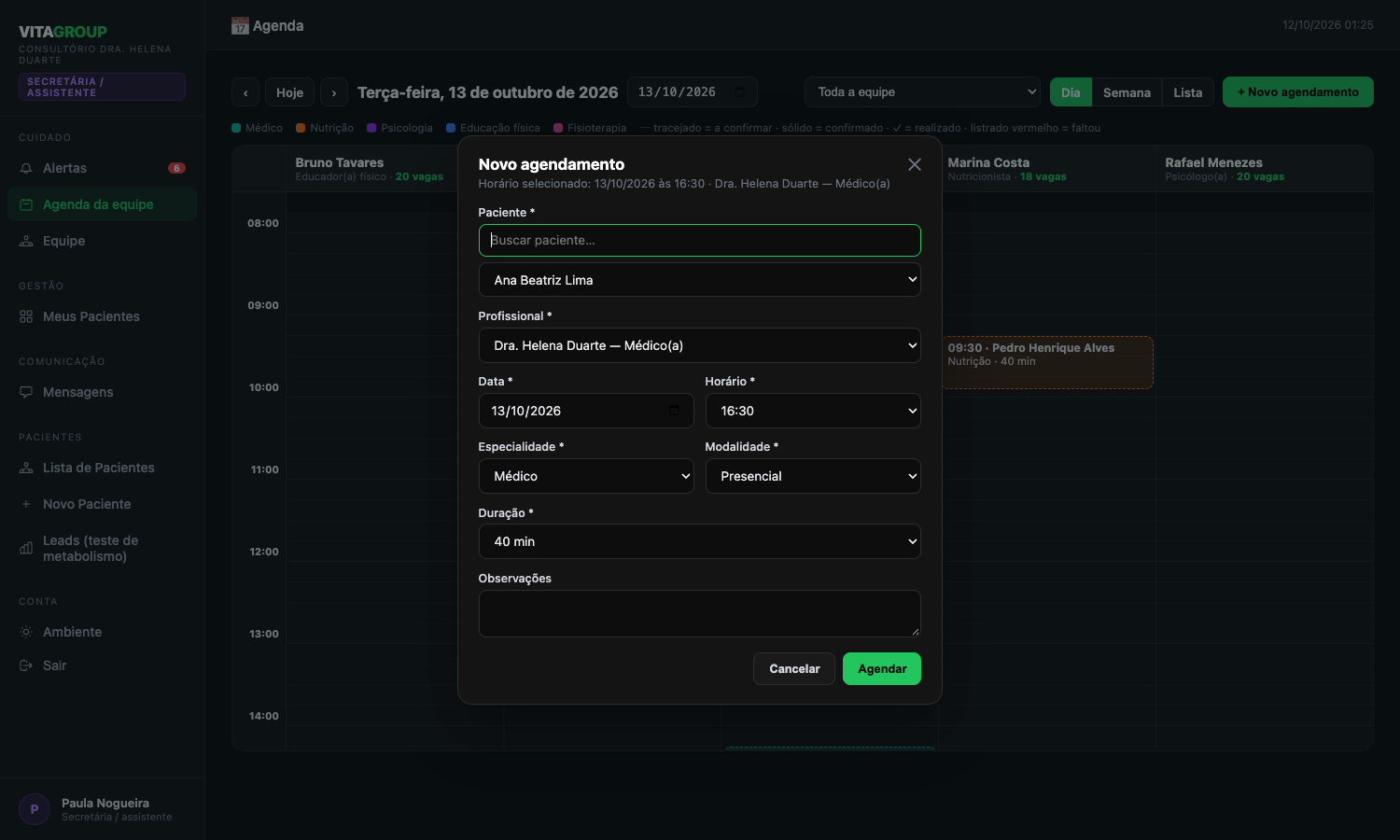
O botão + Novo agendamento (no topo) abre o mesmo quadro sem horário escolhido. O sistema impede conflitos: o mesmo profissional ou o mesmo paciente em dois atendimentos sobrepostos, e horários no passado.
Detalhes e status do atendimento
Clique no bloco para confirmar, marcar como realizado, faltou ou cancelar.
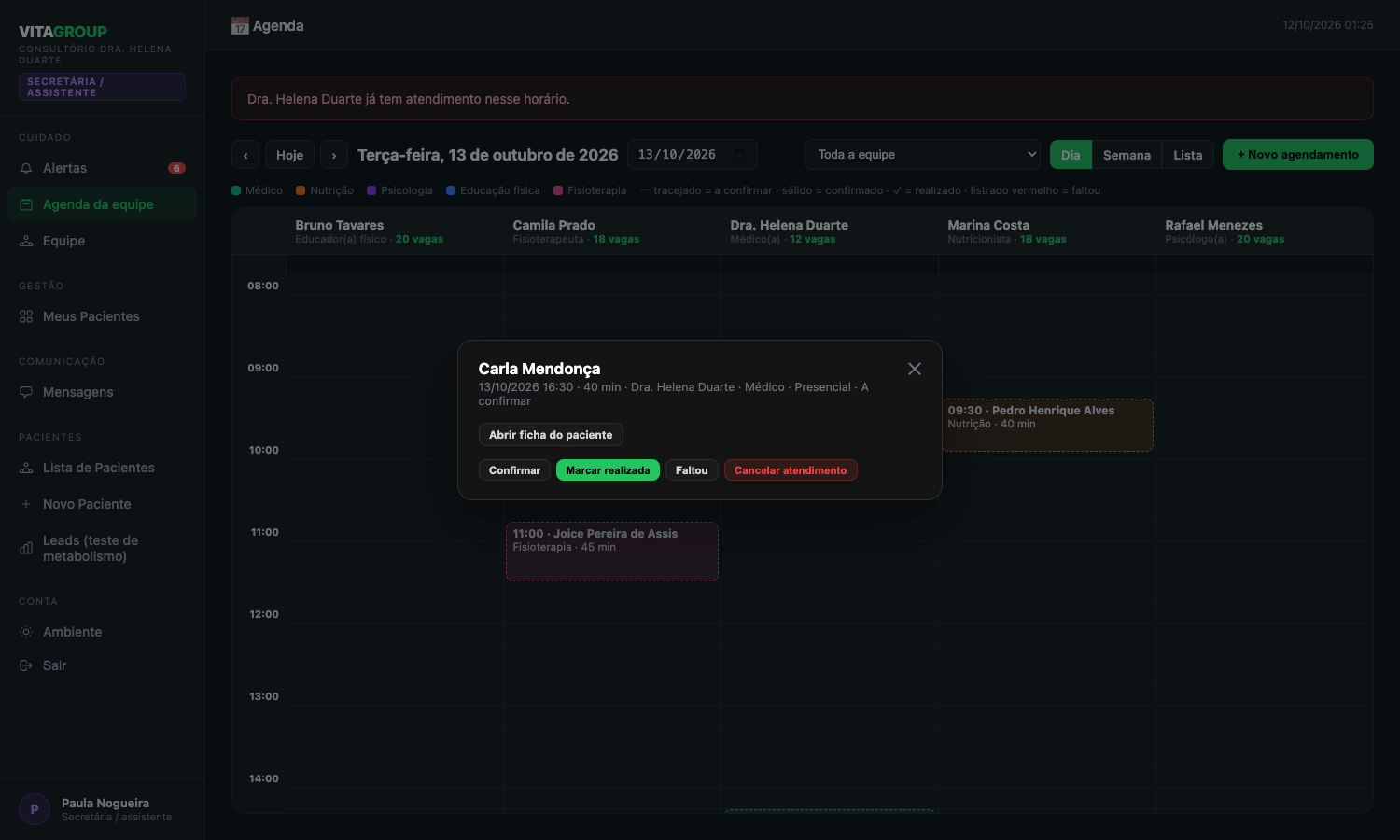
O quadro mostra paciente, profissional, horário, especialidade, modalidade e observações, com atalho para a ficha do paciente e os botões de status. As mudanças atualizam também os Alertas.
Navegar: dias, semana e lista
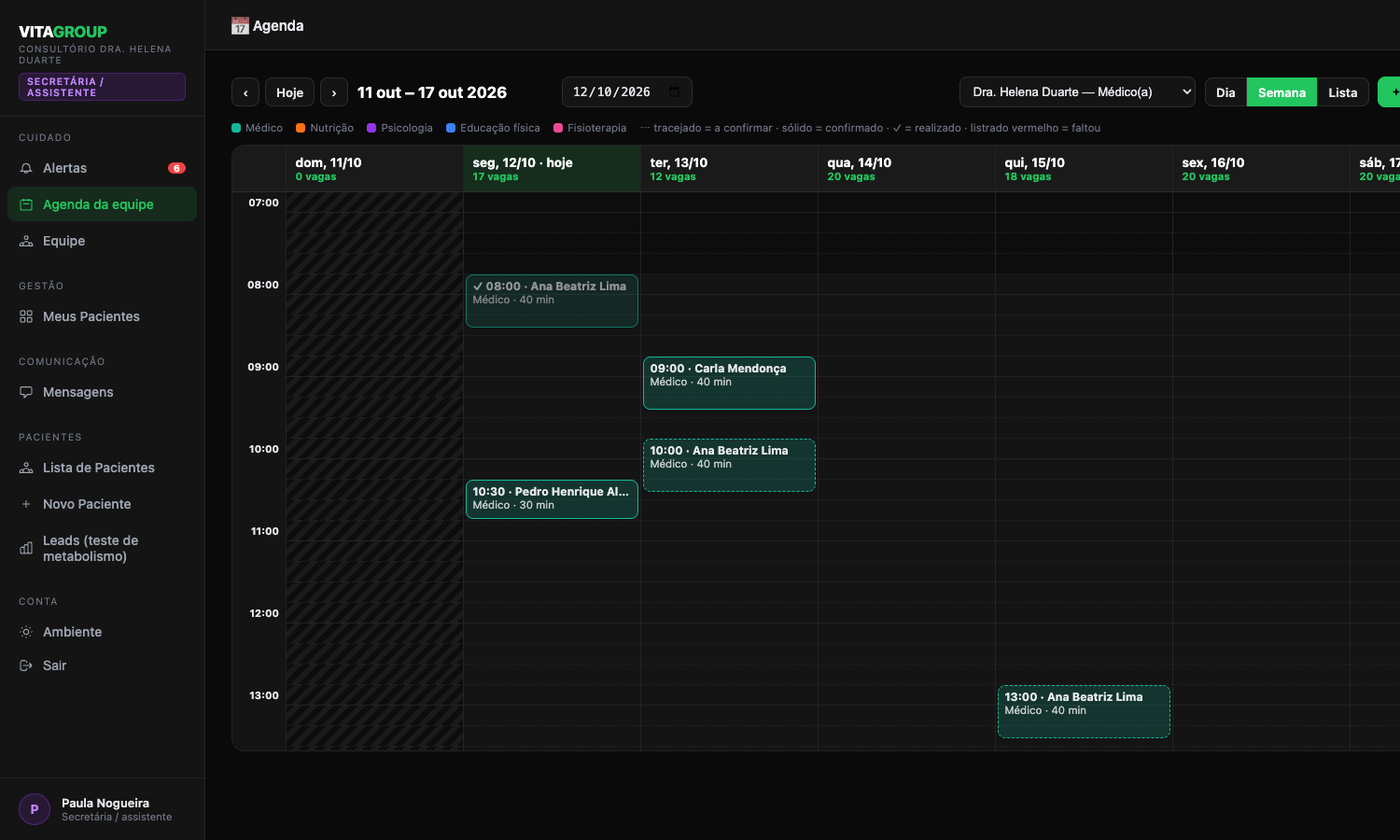
Setas, 'Hoje', calendário e três visões.
- ‹ › muda de dia (ou de semana/14 dias); Hoje volta ao dia atual; o campo de data leva a qualquer dia.
- Minha agenda, Toda a equipe ou um profissional específico — no seletor ao lado das visões.
- Dia: colunas por profissional. Semana: 7 dias de um profissional (com vagas por dia). Lista: próximos 14 dias com os botões de status.
VITAGROUP — produto Technical Solution Cons Inf Ltda (SWConsulting). Manual gerado a partir do ambiente local de demonstração; as telas mostram dados fictícios.