Alertas (fila de acompanhamento)
Quem precisa de atenção, por qual motivo, quem vai agir e até quando.
Como os alertas funcionam
Pendências automáticas e manuais, sempre com responsável e prazo.
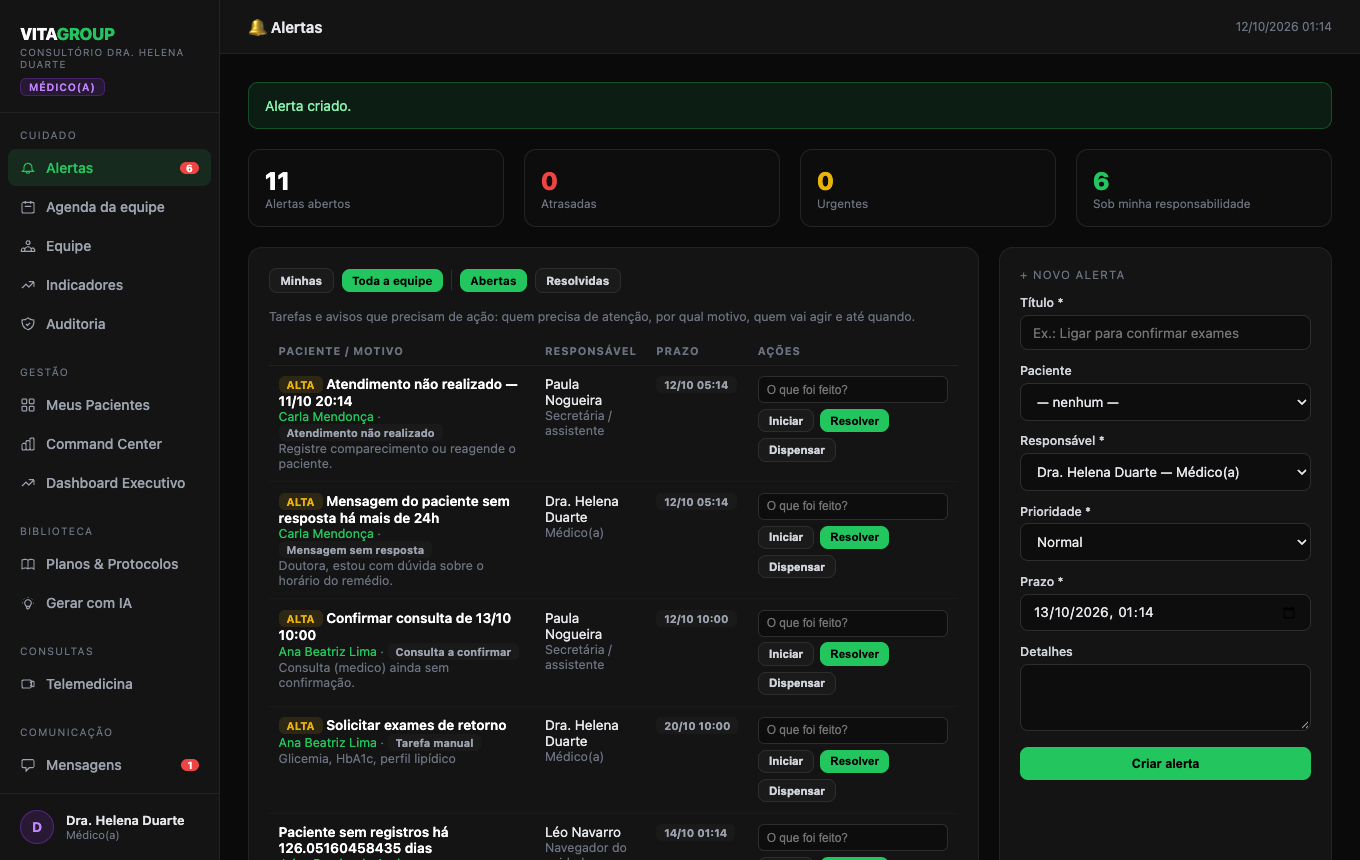
Os alertas se atualizam sozinhos (a cada abertura e de hora em hora). Ela cria pendências a partir de sinais do sistema:
| Pendência | Quando nasce | Quem recebe | Fecha sozinha quando |
|---|---|---|---|
| Consulta a confirmar | Consulta nas próximas 48 h ainda não confirmada | Secretária (ou o profissional) | A consulta é confirmada ou cancelada |
| Atendimento não realizado | Passaram 2 h do horário e a consulta segue 'agendada' | Secretária | Registrar comparecimento, falta ou reagendar |
| Documento aguardando revisão | Rascunho de consulta sem aprovação | O profissional autor | O rascunho é aprovado |
| Mensagem sem resposta | Mensagem do paciente há mais de 24 h sem resposta | O profissional destinatário | A equipe responde |
| Paciente com dificuldade de continuidade | 5 dias sem nenhum registro | Navegador do cuidado (ou médico) | O paciente volta a registrar |
| Registro que exige avaliação | Alerta de risco alto/crítico | Médico responsável | O alerta é resolvido |
| Revisão do plano | Revisão do plano de cuidado em até 3 dias | Autor do plano | O plano é revisado |
| Plano pendente | Paciente ativo sem plano de cuidado | Médico responsável | O plano é criado |
Trabalhar os alertas
Iniciar, resolver, dispensar e reatribuir.
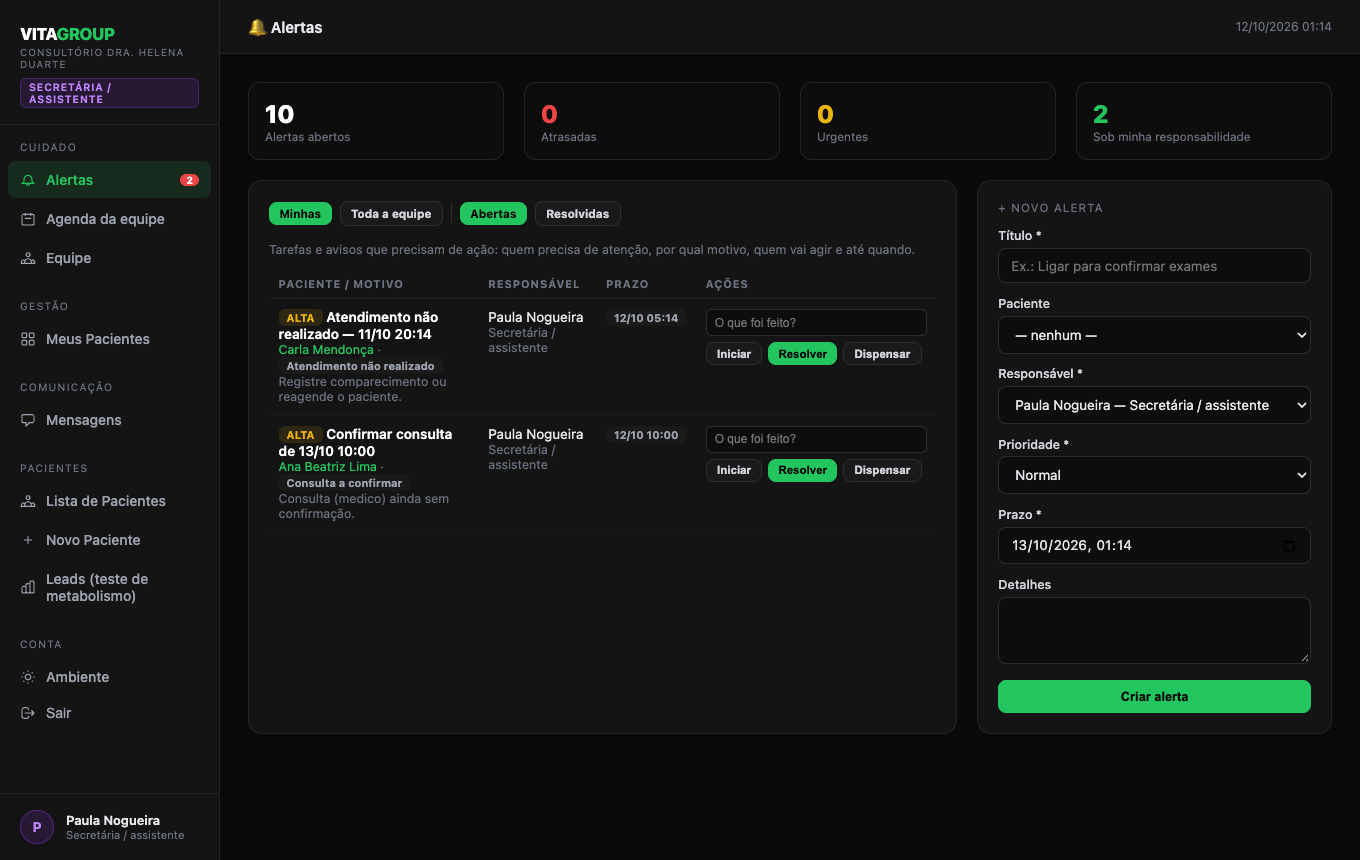
- Use Minhas ou Toda a equipe e os filtros Abertas / Resolvidas.
- Clique em Iniciar para assumir. Para Resolver ou Dispensar, descreva o que foi feito — o campo é obrigatório e fica registrado.
- Para criar uma tarefa manual, use o formulário Novo alerta (título, paciente, responsável, prioridade e prazo).
Bom saber
Itens atrasados aparecem com o prazo em vermelho; urgentes e de prioridade alta ficam destacados.
Alertas do navegador do cuidado
Um profissional operacional que acompanha pendências sem tomar decisões clínicas.
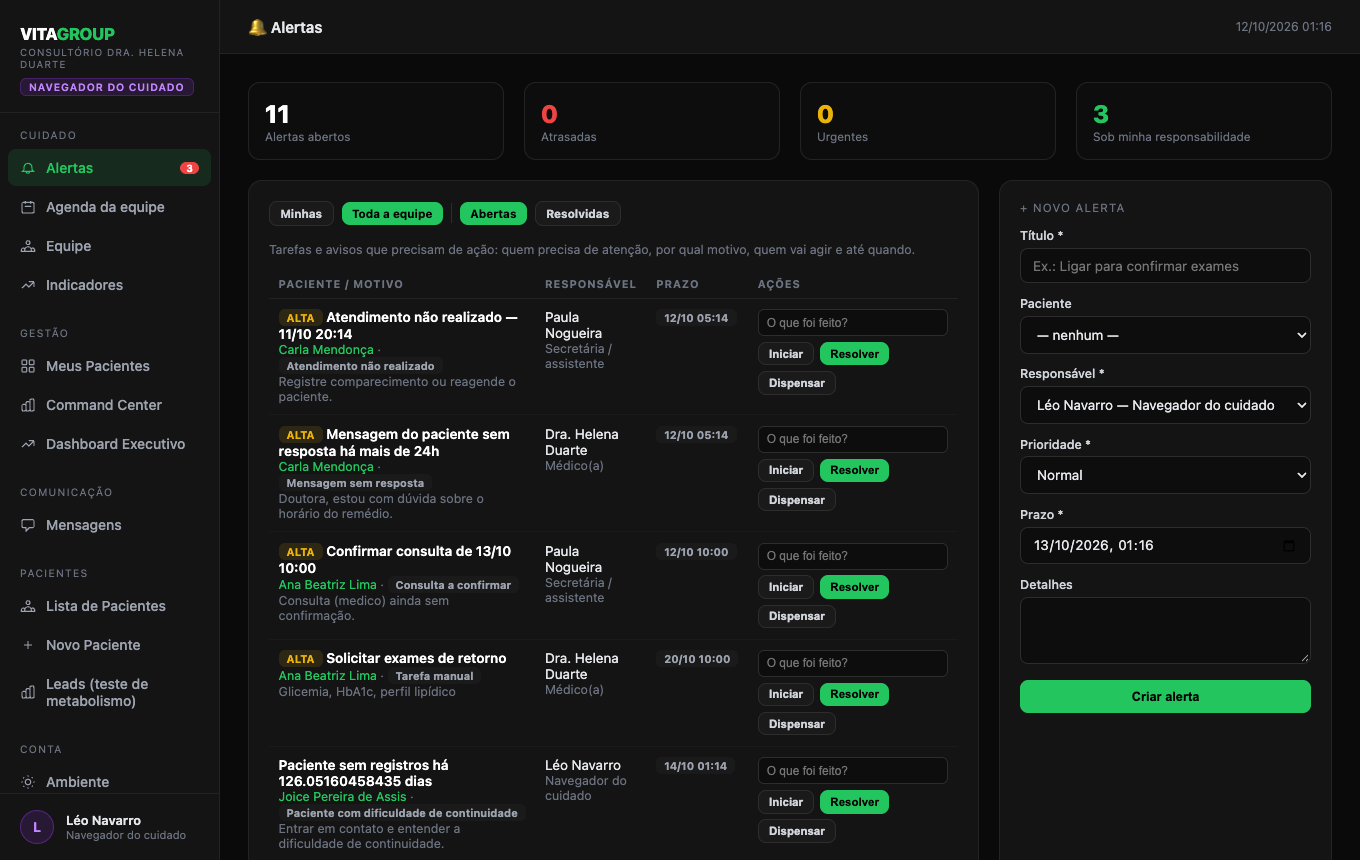
O navegador acompanha pendências, explica o uso da plataforma e facilita o contato com a equipe. Ele não vê dados clínicos nem assina nada.
VITAGROUP — produto Technical Solution Cons Inf Ltda (SWConsulting). Manual gerado a partir do ambiente local de demonstração; as telas mostram dados fictícios.